-
클로드 코드 세팅법UX 2026. 5. 27. 11:07
이번 글에서는 Claude Code를 터미널로 연결하는 방법을 정리했습니다.
데스크탑 앱으로도 연결할 수 있지만, 이번엔 터미널(CLI) 방식으로 진행하려고 합니다. 터미널을 쓰는 이유는 아래와 같습니다.
- 자동화/스크립트 연동 — CI/CD, 배치 작업, 다른 CLI 툴과 파이프라인 구성
- 헤드리스 환경 — GUI 없는 서버, WSL, SSH 접속 환경
- 정밀한 컨텍스트 제어 — CLAUDE.md, 프로젝트 단위 설정, 특정 디렉토리 기준 실행
- 반복 작업 자동화 — 같은 프롬프트를 여러 파일에 돌리는 등
데스크탑 앱은 대화형 작업에 편리하고, CLI는 개발 워크플로우에 통합할 때 강점이 있습니다.
Step 1. Claude 계정 생성 + Pro 구독
Claude Code를 사용하려면 Claude Pro 이상 구독이 필요합니다.
Step 2. Claude 데스크탑 앱 설치
Google Calendar 커넥터 연결 등 MCP 기능에 필요합니다.
- 본인 OS에 맞는 버전 다운로드 (Mac: .dmg / Windows: .exe)
- 설치 후 앱 실행 → Claude 계정으로 로그인
Step 3. 개발 도구 사전 설치
네이티브 설치가 안 될 때를 위한 대안입니다. 이미 설치된 항목은 건너뛰어도 됩니다.
Mac 사용자
- Xcode Command Line Tools: 터미널에서 xcode-select --install 실행 (팝업 → 설치, 5~10분 소요)
- Node.js (선택): brew install node — 네이티브 설치 실패 시 npm 대안용. Homebrew가 없다면 nodejs.org에서 LTS 버전 다운로드
Windows 사용자
- Git for Windows: git-scm.com/download/win → 다운로드 → 기본 옵션으로 설치
- Node.js (선택): nodejs.org → LTS 버전 다운로드 — 네이티브 설치 실패 시 npm 대안용
VS Code나 Cursor를 사용 중이라면, 에디터 내장 터미널(Ctrl+`)을 써도 됩니다.
Step 4. Claude Code 설치
아래 명령어 한 줄로 설치할 수 있습니다.
Mac
# brew가 없다면 nodejs.org에서 LTS 버전을 직접 설치하세요Windows (PowerShell을 관리자 권한으로 실행) 아래 명령어를 PowerShell에 붙여넣기
irm https://claude.ai/install.ps1 | iex설치 후에는 PowerShell을 닫고 새로 열어야 명령어가 인식됩니다. 실행 정책 오류가 나면 아래 명령어를 먼저 실행하세요.
*실행 정책 오류 시Set-ExecutionPolicy -Scope CurrentUser RemoteSignedStep 5. 설치 확인
터미널에서 아래 명령어를 실행해 설치 상태를 확인합니다.
claude --version claude doctor- claude --version — 버전이 출력되면 설치 성공
- claude doctor — 상태 진단. 모두 OK면 정상
여기까지 완료했으면 Claude Code 설치는 끝입니다.
Step 6. Claude Code 로그인
터미널에서 claude를 실행합니다.
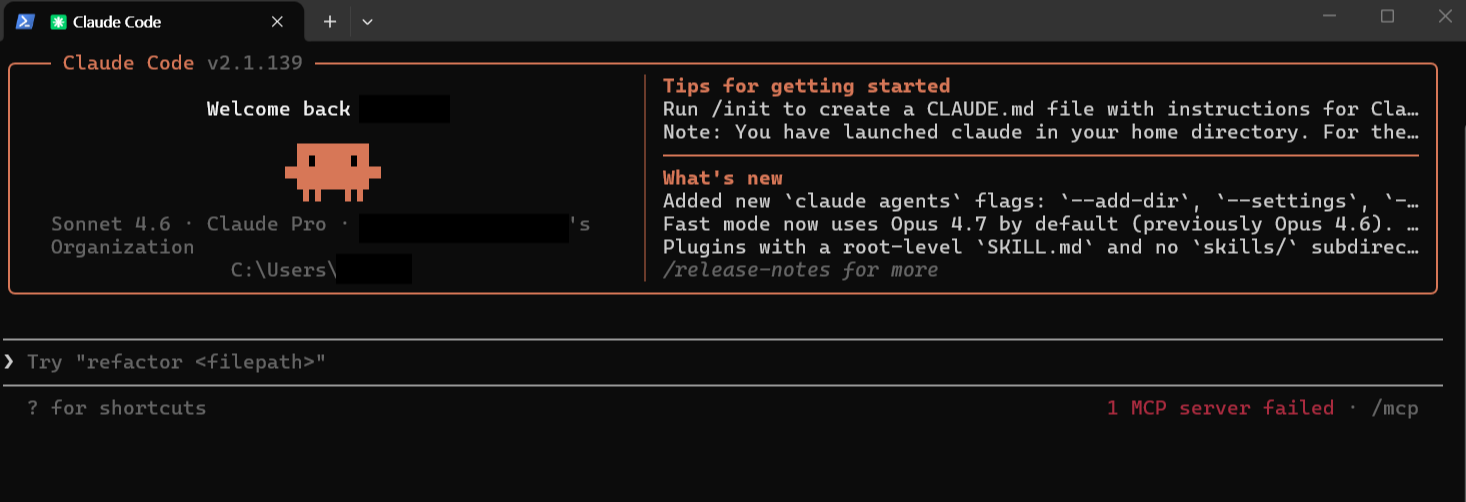
claude브라우저가 열리면서 로그인을 요청하고, Claude 계정으로 로그인하면 터미널에 대화창이 나타나며 세팅이 완료됩니다.
'UX' 카테고리의 다른 글
피그마 MCP 연결 및 사용 방법 (0) 2026.05.27 AI로 피그마 디자인시스템 만들기 (0) 2026.05.26 기획자를 위한 데스크리서치 가이드! 사용자 인터뷰 없이 인사이트 얻기 (1) 2025.05.20 디자인 에스노그라피(Design ethnography)란? (0) 2023.02.23 디자인씽킹이란? (0) 2023.02.23