-
피그마 MCP 연결 및 사용 방법UX 2026. 5. 27. 11:25
이번 글에서는 클로드에서 피그마 MCP 커넥터를 설치하고 채팅 또는 코드에서 실제로 작업할 수 있는 환경을 만드는 방법을 정리했습니다.
피그마 커넥터에는 두 종류가 있는데 웹으로 연결해 작업하는 방식과 클로드 데스크탑앱과 피그마 데스크탑으로 연결해 작업하는 방식이 있습니다. 웹으로 연결 시 대부분의 작업이 가능하나, 일부 작업(예시: 컴포넌트 및 텍스트에 에셋 스타일 적용 불가)이 불가한 경우가 있어 이번에는 앱으로 연결하는 방식을 설명할 예정입니다.
Step 1. 클로드코드 세팅
먼저 클로드코드가 세팅되어야 합니다. 클로드코드를 세팅하는 이유는 클로드 데스크탑 앱과 피그마 데스크탑 앱간의 연결을 위함으로, 실제 작업 시에는 채팅으로 해도 무방합니다.
클로드 코드 세팅법
이번 글에서는 Claude Code를 터미널로 연결하는 방법을 정리했습니다.데스크탑 앱으로도 연결할 수 있지만, 이번엔 터미널(CLI) 방식으로 진행하려고 합니다. 터미널을 쓰는 이유는 아래와 같습니
m8n0v.tistory.com
Step 2. 피그마 커넥터 연결
클로드 데스크탑 앱에서 아래 설명에 따라 피그마 커넥터를 설치합니다.
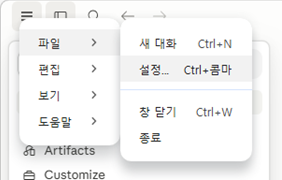
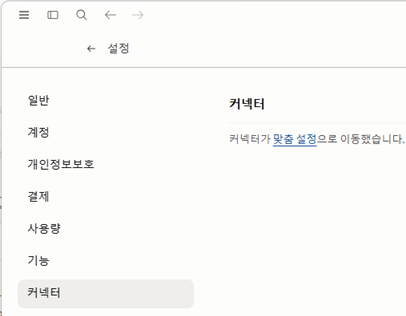
클로드 데스크탑 앱 왼쪽 상단의 더보기 버튼을 눌러 파일>설정>커넥터>맞춤설정으로 이동합니다.
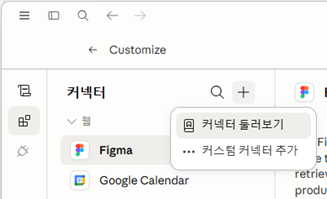

커넥터 둘러보기를 눌러 피그마 검색 후 설명이 The Figma MCP..로 시작하는 항목을 선택합니다.
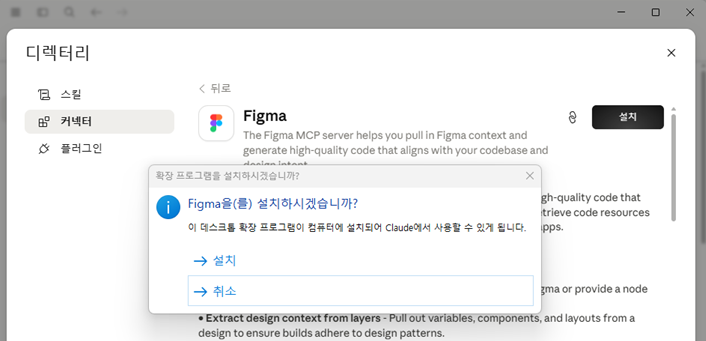
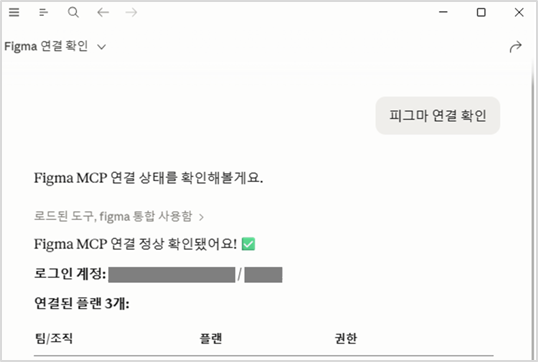
해당 커넥터를 설치 후 계정 인증까지 진행합니다. 연결되었으면 채팅 또는 코드에서 연결을 확인합니다.
Step 3. 피그마 Dev mode 활성화
작업할 디자인 파일에서 Shift+D를 눌러 Dev mode를 활성화 한 후, 데스크톱 MCP 서버를 활성화하면 작업할 준비가 완료된겁니다.


Step 4. 클로드에서 작업 진행
피그마 데스크탑앱 실행 후 작업할 디자인 파일의 Devmode가 활성화되어 있는 상태로 클로드 데스크탑 앱에서 작업을 진행하시면 됩니다.
'UX' 카테고리의 다른 글
클로드 코드 세팅법 (1) 2026.05.27 AI로 피그마 디자인시스템 만들기 (0) 2026.05.26 기획자를 위한 데스크리서치 가이드! 사용자 인터뷰 없이 인사이트 얻기 (1) 2025.05.20 디자인 에스노그라피(Design ethnography)란? (0) 2023.02.23 디자인씽킹이란? (0) 2023.02.23